

Как завести аккаунт и зарегистрироваться
Шаг 1
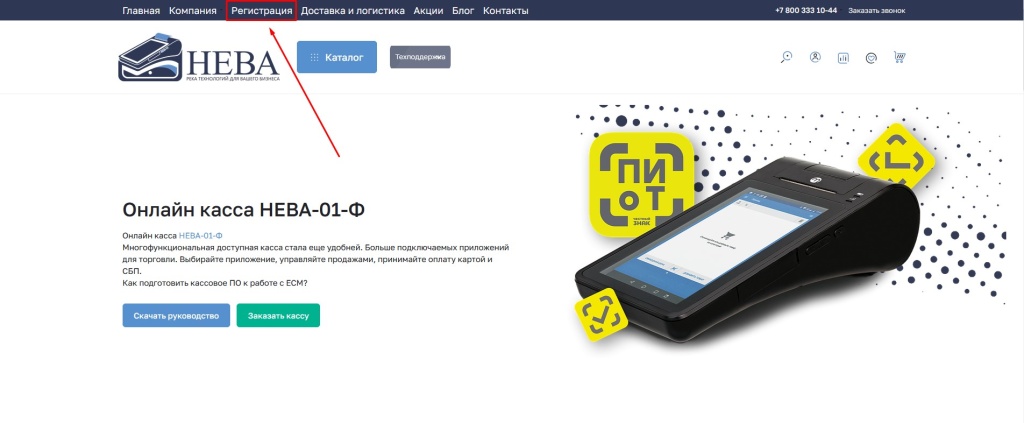
Откройте сайт. Посмотрите на самый верх экрана. Там есть надписи-кнопки. Найдите слово «Регистрация» и нажмите на него один раз.
Шаг 2
Выберите, кем вы хотите стать. Листайте страницу вниз до кнопки «Стать …», например «Стать партнером» или «Стать АСЦ», и нажмите ее.
Место для скриншота
Шаг 3
Заполните данные компании, контактный телефон, почту и имя.
Важно: если рядом с полем стоит звездочка (*), это поле обязательно нужно заполнить.
Место для скриншота
Шаг 4
Заполните капчу, поставьте галочку согласия на обработку персональных данных и нажмите «Отправить заявку».
Место для скриншота
Шаг 5
Заявка уйдет на проверку менеджерам. Когда ее проверят, вам откроют личный кабинет.
Шаг 6
После одобрения на указанную почту придет письмо с логином и паролем.